domingo, 1 de agosto de 2021

Historial de comandos en GNU Linux con history

Está Escrito:

Respondió Rut: No me ruegues que te deje, y me aparte de ti; porque a dondequiera que tú fueres, iré yo, y dondequiera que vivieres, viviré. Tu pueblo será mi pueblo, y tu Dios mi Dios. (Rut 1:16)

Lo admito, soy incapaz de recordar los pasos y los comandos que he utilizado para configurar o instalar un servicio al cabo de las semanas. Por suerte GNU Linux nos brinda una serie de herramientas con éste fin. Una de ellas es el comando history, que recoge todo lo escrito en la shell o línea de comandos a lo largo de un tiempo o número de entradas determinada.

Historial de comandos con history

La orden history nos muestra en pantalla, por defecto, el historial de comandos escritos en la terminal, guardados en el fichero .bash_history dentro de nuestra carpeta de usuario.

Si en la consola de mi equipo escribo:

1
history

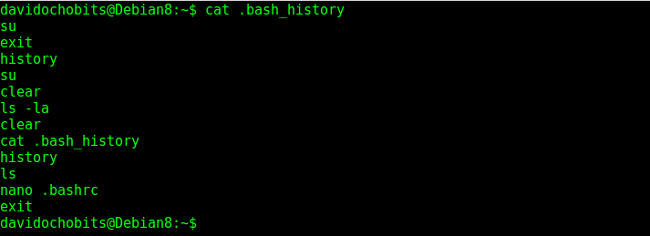
Me mostrará lo siguiente:


Por orden de uso, vemos los comandos utilizados recientemente en el sistema operativo. Si listamos el fichero .bash_history con el comando cat, veremos idéntico resultado, ya que es en éste fichero donde se guarda dicho historial.

1
cat .bash_history

Y nos listará la información::


Aún así history, por defecto, tiene algunas limitaciones, a 500 o 1000 entradas por usuario, y otra problema es que si tenemos múltiples ventanas de consola abiertas sólo guardará información de la primera. Los parámetros del comando están ubicados en el fichero .bashrc, que se pueden modificar de manera fácil, veamos un ejemplo.

Los parámetros:

1
2
3

# for setting history length see HISTSIZE and HISTFILESIZE in bash(1) HISTSIZE=1000 HISTFILESIZE=2000

Indican el tamaño del historial y el máximo de ordenes que se almacenarán. Aquí podemos modificar los parámetros, sustituyendo ambas cantidades por la cifra ‘100000’, para que así siempre guarde todo el historial.

A continuación:

1
shopt -s histappend

De ésta manera se guardará el historial de todas nuestras terminales, es decir, se irán anexando en vez de sobrescribirse.

El comando también tiene una serie de parámetros adicionales:

  • history -n, muestra el número de líneas.
  • history -a, añade los comandos de la sesión actual al archivo de historial.
  • history -c, borra todo el historial.
  • history – d 500, borra el comando número quinientos del historial.

Otra manera de trabajar con el historial de comandos es la combinación de teclas CTRL+R, que nos permite buscar dentro del historial, buscando por palabra.

También podemos utilizar con el comando history algunos tips interesantes, que he descubierto en la web del amigo replicante:

  • Combinar con el comando tail, para por ejemplo descubrir los últimos comandos utilizados:  $history | tail -10, o bien los 10 primeros: $history | head -10
  • Si queremos que se ejecute justo el último de la lista escribimos: !!
  • O bien ejecutar un comando específico si sabemos su número en la lista: !74
  • Y de forma consecutiva: !54 & !74

Espero que el artículo os haya sido de utilidad, para mi lo ha sido sin duda, ya que es una información que viene bien siempre tener cerca.


sábado, 3 de julio de 2021

Linux: Instalar ifconfig

Está Escrito:

La justicia engrandece a la nación; Mas el pecado es afrenta de las naciones. (Proverbios 14:34)

Tomado de: Sysadmit

Linux: Instalar ifconfig

Las distribuciones de Linux modernas, no disponen del comando ifconfig para ver la configuración TCP/IP.

Al ejecutar ifconfig:

-bash: ipconfig: command not found

El comando ifconfig se encuentra dentro del paquete: net-tools.

En el año 2009, las grandes distribuciones decidieron no incluir el paquete net-tools, por tanto, no incluir ifconfig en las instalaciones por defecto.

Igualmente, es posible instalar ifconfig instalando el paquete net-tools.

Linux: Instalar ifconfig: Debian/Ubuntu:


sudo apt -y install net-tools

Linux: Instalar ifconfig: RedHat/CentOS:


yum install net-tools -y

Linux: Instalar ifconfig: Comando ip


El substituto a día de hoy del comando ifconfig es el comando ip.

El comando ip se encuentra dentro del paquete: iproute2

El paquete iproute2 incluye no solo las funcionalidades equivalentes a la herramienta ifconfig sino que también disponemos funciones equivalentes a los comandos route y arp.

El paquete iproute dos se encuentra en versiones de kernel superiores a la 2.2.

Si ejecutamos el comando ip sin parámetros, obtendremos la ayuda del comando.

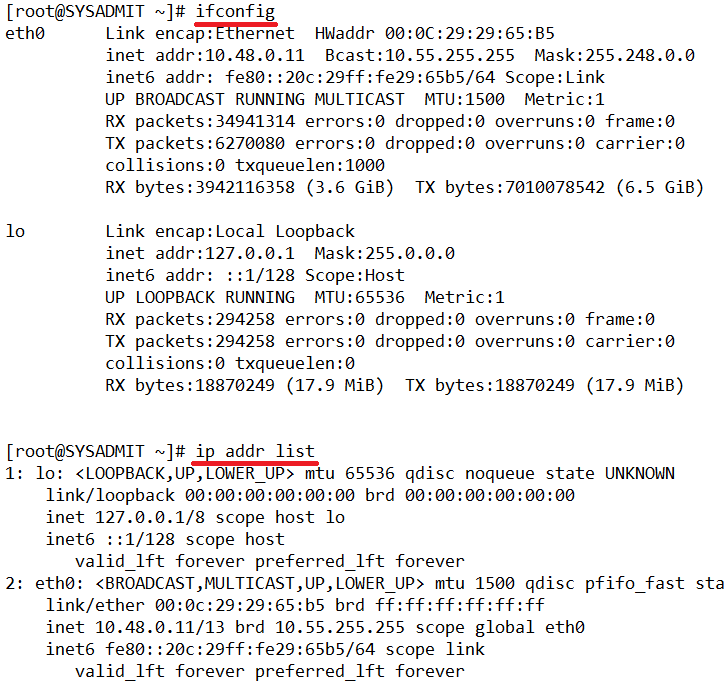
El comando substitutivo a ifconfig sería: ip addr list

A continuación disponéis de un ejemplo de ejecución de: ifconfig y ip addr list

Linux: Instalar ifconfig

También el comando ip, dispone de muchas otras opciones.

Algunos ejemplos de uso del comando: ip

Bajar el interfaz de red: eth0 

ip link set eth1 down

Subir el interfaz de red: eth0 

ip link set eth1 up

Configurar la dirección IP en el interfaz: eth0

ip addr add 192.168.5.12/24 dev eth0

Para revisar las equivalencias del formato CIDR de la máscara, podéis consultar el siguiente enlace:

TCPIP: CIDR máscara IPv4 (SYSADMIT.com)

Eliminar la dirección IP en el interfaz: eth0

ip addr del 192.168.5.12/24 dev eth0

Cambiar MTU a 9000 del interfaz: eth0

ip link set mtu 9000 dev eth0

Ver tabla ARP del interfaz eth0

ip neighbor show dev eth0

Cambiar MAC del interfaz eth0

ip link set dev eth0 address AA:BB:CC:DD:EE:FF

Ver tabla de enrrutamiento

ip route show

martes, 9 de marzo de 2021

Sublime Text: Trucos imprescindibles que desconocías

Está Escrito: 

Mas yo con voz de alabanza te ofreceré sacrificios;
Pagaré lo que prometí.
La salvación es de Jehová.
(Jonás 2:9)

Tomado de: Cdn.datacenter1

Sublime Text, algo más que un editor de código!

Sublime Text es un editor de texto con una versión 2.0 aún disponible y sublime 3 versión de prueba, es uno de los editores de códigos más usado por diseñadores y desarrolladores pues posee una interfaz gráfica totalmente visual y atractiva para los usuarios, donde el código obtiene una presentación limpia y elegante.

SUBLIME TEXT

Aunque no es una versión de código abierto puedes descargarlo gratis con opción de pago aquí y de igual manera podemos tener completo acceso a todas las opciones del menú, Sublime Text está cargado de comandos y funciones que te harán la vida más fácil luego de aprender estos sencillos y desconocidos trucos.

File


Desde abrir un archivo hasta abrir una carpeta completa con tu proyecto es una de las características más utilizadas de sublime text, con sublime puedes trabajar varias pestañas a la vez de forma alternativa.

 Edit

Las opciones mas destacadas son:

  • Line: añade una o dos líneas, retrocede una tabulación o retorna a la posición anterior.
  • Comment: Añade comentarios al código.
  • Tag: Añade una etiqueta o selecciona una etiqueta.
  • Code Folding: Pliega la etiqueta del código.

Selection

Gestiona la selección simple o múltiple del código, expandir selección de líneas, párrafos.

Find

Permite buscar etiquetas en el código, remplazar o utilizar una selección completa para cambiar una etiqueta.

View

Muestra u oculta la barra lateral, el mapa de código, la consola y  evalua la sintaxis del código.

Goto

Se dirige a la etiqueta, párrafo o línea que el usuario especifique.

Tools

Esta opción es quizás la menos utilizada pero la más importante pues la paleta de comandos muestra un resumen de atajos y opciones disponibles para simplificar la experiencia de usuario, desde aquí podemos acceder a cualquier sintaxis sin necesidad de insertar la estructura del lenguaje de programación y agregar un nuevo plugin.

Project

Desde esta opción del menú podemos abrir un archivo completo con nuestro proyecto y trabajarlo desde otra ventana alternativa.

Preferences

Las preferencias nos ayudan a ajustar las opciones por defecto y del usuario, cambiar la fuente del programa o la combinación colores en el diseño de la interfaz gráfica.

Help

Dirige a la documentación oficial y como obtener la licencia de sublime text.

Por comandos

  • Ctrl + N = crea un nuevo archivo
  • Ctrl + O = abre un nuevo archivo
  • Ctrl + S = guarda un archivo
  • Ctrl+ Shift+S= guardar como…
  • Ctrl+ W= cerrar un archive
  • Crtl+C=copia un archive
  • Ctrl+X= corta un archivo
  • Ctrl+V= Pega un archivo
  • Ctrl+J= Línea dentada
  • Ctrl+ shift+D= Duplica la línea
  • Alt+ = Cerrar una etiqueta
  • Ctrl+espacio= Muestra todas las abreviaturas y listas de etiqueta por orden alfabético
  • Ctrl+Alt+Up= Selecciona la linea de arriba
  • Ctrl+Alt+Down= Selecciona la linea de abajo
  • Ctrl+A= Selecciona todo
  • Ctrl+F= Busca etiquetas en el código
  • Ctrl+H= Reemplaza una etiqueta
  • Ctrl+=Muestra la consola

Como Cambiar El Idioma De Sublime Text 3 A Español

Está Escrito:

Quien nos salvó y llamó con llamamiento santo, no conforme a nuestras obras, sino según el propósito suyo y la gracia que nos fue dada en Cristo Jesús antes de los tiempos de los siglos,  (2 Timoteo 1:9)

Tomado de: Alexander-poma

Bienvenidos, ya que Descargamos Sublime text 3 en nuestro pc, pero esta instalado en INGLES, hoy aprenderás a Como cambiar sublime text 3 a español en windows. Solo sigas estos pasos tan sencillos:

PASOS para Cambiar el idioma de sublime Text 3

  1. Entramos a este link para descargar un Plugin

    Link: https://github.com/igece/sublimetext_spanish

  2. Cargara la Pagina, CLIC o (Clonar o descargar), Descargar Zip.

    Cambiar el idioma de sublime Text 3

    Saldrá el explorador de Descargas, seleccionas en donde queremos guardar y CLIC en guardar, y se descargará un archivo .zip

  3. Descomprimir el Archivo que descargamos (.zip)


    Nos quedará una Carpeta así.

  4. Indicamos el Programa Sublime Text y Clic En( Preferences – Browse Packages )

  5. Nos Abrirá este Explorador de Archivos.

  6. Copiamos Y pegamos Aquí el archivo que acabamos de Descomprimir.

  7. Todo listo, nuestro SUBLIME TEXT 3 ya esta en español!

Así de fácil es cambiar el idioma de Sublime Text 3.

Aprende Todo de Sublime Text 3 TODO DE SUBLIME TEXT 3


viernes, 12 de febrero de 2021

Instalar y Descarga para TL-WN723N V3

Está Escrito: 

Por tanto, yo le daré parte con los grandes, y con los fuertes repartirá despojos; por cuanto derramó su vida hasta la muerte, y fue contado con los pecadores, habiendo él llevado el pecado de muchos, y orado por los transgresores. (Isaías 53:12)

Descarga para TL-WN723N V3

Para configurar este Dispositivo lo que realice fue lo siguiente: 

1.- Descarga el tl-wn723n en su pagina Oficial para Linux en mi caso Debian 8.11

2.- Descomprimir el TL-WN723N_V3_150909.zip

  ver el Manual... Installation for linux driver_RTL.pdf 

If your Linux kernel does not support 802.11, please annotate macro
“CONFIG_IOCTL_CFG80211” in “makefile.c”.
CONFIG_IOCTL_CFG80211=n
ifeq ($(strip &(CONFIG_IOCTL_CFG80211)),y)
EXTRA_CFLAGS + = -DCONFIG_IOCTL_CFG80211 = 1
EXTRA_CFLAGS + = -DRTW_USE_CFG80211_STA_EVENT = 1
endif

  3. Type “sudo make” to compile the driver file.

Pero  al ejecutar en make lanza el error:

error: macro "__DATE__" might prevent reproducible builds [-Werror=date-time] DBG_871X_SEL_NL(sel, "build time: %s %s\n", __DATE__, __TIME__); ^ /usr/local/Descargas/TL-WN723N_V3_150909/Driver/core/rtw_debug.c:66:1:
3.1 a ese Archivo lo editas y cambias a: rtw_debug.c


    DBG_871X_SEL_NL(sel, "build time: %s %s\n", __DATE__ , __TIME__);

lo Cambie por esto.

    DBG_871X_SEL_NL(sel, "build time: %s %s\n", "2021-01-01", "00:00.00");

Listo...

#make

#make install

a también cree la carpeta y baje el archivo este:

/lib/firmware/rtlwifi


Try this,

sudo wget https://github.com/lwfinger/rtl8188eu/raw/c83976d1dfb4793893158461430261562b3a5bf0/rtl8188eufw.bin -O /lib/firmware/rtlwifi/rtl8188eufw.bin

then do reboot.

y Listo...

los Link de Referencia son:

https://github.com/raspberrypi/linux/issues/764

https://www.tp-link.com/ve/support/download/tl-wn723n/v3/#Driver

https://lists.fedoraproject.org/pipermail/users/2015-January/457272.html


miércoles, 5 de agosto de 2020

Cómo cambiar el password del usuario root de MySQL por terminal

Está Escrito: 
Andad sabiamente para con los de afuera, aprovechando bien el tiempo. 
(Colosenses 4:5)
Tomado de: Desdelinux

Conozco algún que otro administrador que ha olvidado el password del root de MySQL, ¿esto puede ser un verdadero inconveniente no?

Imaginen que necesitan crear una nueva base de datos, hacer cualquier cosa y no pueden pues no recuerdan el password del administrador (root) del servidor MySQL, un verdadero problema.

Aquí les mostraré cómo acceder al servidor MySQL por la terminal SIN poner password de root, para una vez dentro que puedan cambiar el password de root.

Lo primero será detener el servicio mysql:

Los siguientes dos comandos deben ser ejecutados con privilegios de administración, bien poniendo sudo al inicio del comando o ejecutándolos directamente como root

service mysql stop

Esto detuvo el servicio, ahora vamos a iniciarlo pero de forma diferente, una forma que no nos pedirá password luego:

mysqld_safe --skip-grant-tables &

Listo, ahora accedamos a la terminal de MySQL.

mysql -u root

Verán que no les pidió password, verán que ya entraron a la consola o terminal de MySQL y pueden hacer lo que les plazca, procedamos a cambiar el password del root de MySQL.

Primero entraremos a la base de datos de MySQL como tal:


use mysql;

Luego, cambiemos el password:

update user set password=PASSWORD("ElNuevoPassword") where user='root';

Ahora refresquemos los privilegios:

flush privileges;

Y por último salimos:

quit;

Listo, ya cambiamos el password del usuario root de MySQL, ahora vamos a detener el servicio e iniciarlo como debe ser:


service mysql stop


service mysql start


Fin

Esto es todo, ya recuperaron el control de su propio servidor MySQL.


domingo, 12 de julio de 2020

Cómo instalar Sublime Text Editor en Debian 10/9/8

Está Escrito:
El respondió y dijo: Escrito está: No sólo de pan vivirá el hombre, sino de toda palabra que sale de la boca de Dios.
Tomado de: Tecadmin.net
    Sublime Text es un potente editor de texto también disponible para sistemas Linux. Tiene muchas características que debes amar para usar. Este tutorial lo ayudará a instalar Sublime Text 2 y Sublime Text 3 en sus sistemas Debian 9 y Debian 8 usando apt-get.
También le pueden gustar otros editores de texto potentes como Atom , Visual Studio Code , Notepadqq y Brackets para sus sistemas basados ​​en Debian.
A continuación se detallan algunas de las funciones disponibles en el texto Sublime. También puede visitar el sitio web de sublime text para obtener más detalles.
  • Edición de archivos uno al lado del otro.
  • Sublime Text está disponible para varias plataformas, incluido OS X.
  • Proporciona funcionalidad para buscar y reemplazar con expresiones regulares.
  • Podemos hacer ediciones por lotes con múltiples selecciones.
  • … y muchos más

Prerrequisitos

Inicie sesión en el sistema Debian con el usuario privilegiado sudo o usuario root para instalar un editor de texto Sublime. Para sistemas remotos, inicie sesión con ssh.
raíz ssh @ debain
Luego instale o actualice el siguiente paquete en su sistema.
sudo apt install apt-transport-https

Instalar Sublime en Debian

Use el sublime repositorio oficial de Apt para la instalación en sistemas Ubuntu, Debian y Linuxmint. Primero importe la clave gpg en su sistema.
wget -qO - https://download.sublimetext.com/sublimehq-pub.gpg | sudo apt-key add -
Ahora, agregue el texto Sublime apt PPA en su sistema usando el siguiente comando.
echo "deb https://download.sublimetext.com/ apt / stable /" | sudo tee /etc/apt/sources.list.d/sublime-text.list
Instalemos la última versión de texto sublime en su sistema.
sudo apt-get update
sudo apt-get install sublime-text

Acceder al editor de texto sublime

Utilice la barra del menú de navegación del sistema para acceder al editor de Sublime Text.


 Dios le Bendiga...